Wie kann ich DCS World 2.9 herunterladen und installieren?
DCS World 2.9
Lade diese Datei herunter: DCS_World_Web.exe
Führe die Datei aus und folge dem Installationsprozess.
DCS World 2.9 Open Beta
Lade diese Datei herunter:
DCS_World_OpenBeta_web.exe
Führe die Datei aus und folge dem Installationsprozess.
Der Unterschied zwischen Release-Version und Open Beta
Wir bieten zwei Versionen von DCS World an: die Open-Beta- und die Release-Version. Da DCS World ein “lebendiges” Projekt ist, an welchem täglich gearbeitet wird, ist es möglich, dass sich ein projektübergreifender Fehler einschleicht und das Spiel unbrauchbar für alle macht. Um dies zu verhindern und eine Art Schutzschicht zu haben, bieten wir Open-Beta- und Release-Versionen an.
Fast alle zwei Wochen (manchmal mehr mit Hotfixes) erstellen wir eine neue Open- Beta-Version, welche die internen Änderungen der letzten zwei Wochen enthält. Obwohl diese zuerst sowohl interne als auch geschlossene Beta-Tests durchläuft, können Fehler auftreten. In diesem Fall wird die Open Beta verwendet, um einen "schwerwiegenden" Fehler zu identifizieren, der verhindert, dass alle das Spiel genießen können (nicht nur die Spieler eines einzelnen Moduls). Für diejenigen, die an der Open Beta teilnehmen: Wir schätzen dies sehr und danken euch fürs Spielen dieser Version. Wenn in der Open Beta ein schwerwiegender Fehler vorhanden ist, steht euch immer noch die Release-Version zur Verfügung. Deshalb wird die Release-Version auch manchmal die “Stable”-Version (stabile Version) genannt.
Die Open-Beta-Version dient uns für weit gefächerte Test`s von Änderungen und um schwerwiegende Fehler im Voraus zu identifizieren. Die Release-Version ist dann das Resultat der vorherigen Open Beta und enthält keine schwerwiegenden Fehler. So wie der Early Access ist die Open Beta optional und möglicherweise nicht für jeden von euch geeignet.
Installation von DCS World 2.9.x
Wähle die Version von DCS World, die du installieren möchtest: Versionen von DCS World
(Hinweis: DCS World 1.5 ist eine veraltete Version und wird nicht mehr unterstützt.)
Führe das Setup aus, wähle ein Installationsverzeichnis und warte den Installationsprozess ab.
Standardmäßig werden die Dateien in einen temporären Ordner heruntergeladen. Nach dem Download werden die Dateien in das gewählte Verzeichnis entpackt, der temporäre Ordner wird gelöscht, der Updater und beendet sich.
Wenn du den Updater über das Windows-Startmenü (Eagle Dynamics - DCS World - Update...) erneut startest, wird der Download an dem Punkt fortgeführt, wo er abgebrochen wurde.
Wie kann ich Module installieren?
Wenn du Module im DCS E-Shop gekauft habst, ist der einfachste Weg sie über den Modulmanager zu installieren. Folge bitte den nachfolgenden Schritten:
1. Starte DCS World und melde dich an.
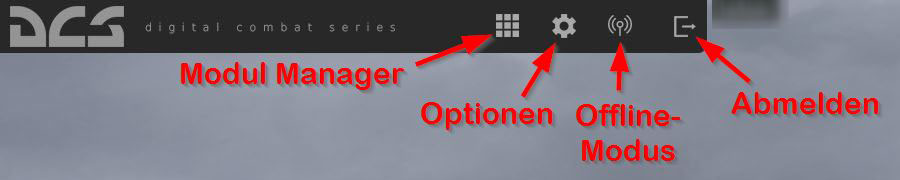
2. Wähle den Modulmanger am oberen Bildschirmrand aus (DCS Version 1.5.x und 2.8.x).
3. Wähle im Modulmanager die Registerkarte Module.
Wenn du ein neues Modul im DCS E-Shop gekauft hast und den Modul Manager öffnest, erkennt DCS World automatisch den neuen Kauf und wird fragen, ob du das neue Modul jetzt installieren möchtest.
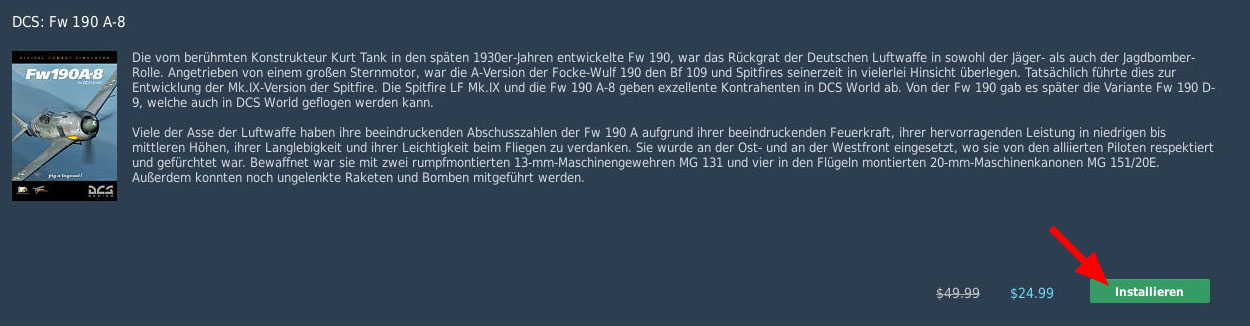
4. In der Liste befinden sich alle Module, die es zu kaufen gibt bzw. die du noch kaufen kannst. Für Module, die du im DCS E-Shop gekauft hast, erscheint rechts daneben das Feld "Installieren". Klicke auf dieses Feld, um das Modul zu installieren.
5. Folge den Anweisungen auf dem Bildschirm.
Hier gibt es ein englisches Video von BIGNEWY - Installieren eines Modules in DCS World
Wenn du Steam benutzt, lies bitte diese FAQ.
Wo finde ich ein Flughandbuch?
Du findest die Handbücher im Doc-Ordner des jeweiligen Moduls (Flugzeug/Hubschrauber) direkt im Installationsordner:
...\DCS World\Mods\aircraft\<Module>\Doc\
Wie installiere ich DCS ohne Internet auf dem PC? (oder bei Netzwerkproblemen)
Aufgrund der relativ großen Datenmenge, welche die Simulator auf der Festplatte des Computers belegt, wird öfters die Frage gestellt ob man eine bereits bestehende Installation von DCS World auf einen anderen Computer kopieren kann. Ein einfacher Kopiervorgang funktioniert zwar zunächst, aber früher oder später wird es zu Problemen führen und eine vollständige Neuinstallation des Spiels wird nötig sein.
So wird es richtig gemacht:
- Kopiere die bereits bestehende Installation auf einen temporären Speicherort (z. B. ein externes Laufwerk) und behalte die Ordnerstruktur bei (z. B. kopiere den DCS-World-Ordner nach E:\DCSCopy\).
- Erstelle manuell das Stammverzeichnis für DCS-World an der gewünschten Stelle. Lege darin die Textdatei mit dem Namen dcs_local_source.txt an. Verwende als Zeichensatz UTF-8.
- Der Inhalt der Datei besteht nur aus dem Pfad zum temporären Verzeichnis. Im aktuellen Beispiel ist das E:\DCSCopy\
- Führe den DCS-World Web-Installer aus und folge den Installationsanweisungen. Der Updater liest die dcs_local_source.txt-Datei ein, findet die vorhandenen Dateien, vergleicht sie mit den benötigten Versionsnummern, übernimmt sie und installiert die Software damit richtig.
- Nach der Installation von DCS-World auf dem neuen PC kannst du das temporäre Verzeichnis löschen.
*Anmerkung des Übersetzers: Ein kopiertes DCS-World ohne eine saubere Installation wird von Zusatzprogrammen wie z. B. TacView, VAICOM, JetSeat, KneeboardBuilder usw. nicht richtig gefunden und daher nicht verwendet.
Ich kann das Modul nicht über den Modulmanager installieren, DCS schließt und dann passiert nichts
Falls du eine Seriennummer hast, die du nicht in unserem E-Shop gekauft hast (sondern z. B. in STEAM oder in einem anderen unterstützen Shop), so musst du diese zuerst an deinen Account binden. Das kannst in deinem Benutzerprofil machen. Mehr Infos dazu findest du hier. Anschließend kannst du das Modul über den Modulmanager installieren.
Solltest du Probleme mit der Installation haben, so lade dir unter der folgenden URL die passende Batch-Datei für das entsprechende Modul herunter. Platziere die entsprechende Datei in deinem DCS World-Installationsordner und starte sie per Doppelklick.
Dein Modul sollte anschließend automatisch installiert werden.
Wenn dein Modul nicht aufgeführt ist,
lade eine andere Batch-Datei herunter,
öffne die Datei mit einem guten Texteditor (z. B. Notepad++) und
ändere den enthaltenen Modulnamen in den gewünschten Modulnamen um. Speichere die Datei unter einem beliebigen Dateinamen im Stammverzeichnis von DCS World ab und führe die Datei einmal per Doppelklick aus.
Den richtigen Modulnamen (Module_ID) findest du auf
dieser Seite.
Ich kann ein neues Modul nicht installieren oder die Fehlermeldung "Unbekanntes Modul" erscheint
Du kannst ein frisch gekauftes Modul mit dem Modulmanager nicht installieren oder die folgende Fehlermeldung erscheint:
Unknown module *Module_ID* (z. B. bei der A-10C "PIERCING FURY"-Kampagne)
Dafür kann es zwei Gründe geben:
- Deine installierte Version von DCS World ist nicht auf dem neusten Stand.
- Das Modul wurde gerade erst veröffentlicht und ist daher zunächst nur in der Open-Beta-Version von DCS World nutzbar.
Zu Punkt 1)
Stelle sicher, dass DCS World bei dir auf dem neuesten Stand ist. Die Versionsnummer findest du in der unteren rechten Ecke im Hauptmenü von DCS World.
Manchmal steht sie auch in der Datei ...\DCS World\autoupdate_log.txt. Allerdings ist die Datei nicht immer verläßlich.
Die aktuellen Versionsnummern der Stable und OpenBeta, sowie den aktuellsten DCS-World-Updater findest du immer hier: DCS World updates
Um DCS World zu aktualisieren starte den Updater:
Öffne das Windows-Startmenü / Alle Anwendungen / Eagle Dynamics / Update DCS World.
Erst nach erfolgreichem Update kann das neue Modul installiert werden.
Zu Punkt 2)
- Alle neuen Module sind anfangs nur in der Open-Beta-Version verfügbar. Sie werden erst später durch einen Patch auch für die Release-Version veröffentlicht!
-
Wenn du nicht auf den Patch für die Release-Version warten willst, kannst du deine installierte Release-Version zur Open Beta umwandeln:
Das geht mit folgender Batchdatei: Switching_to_openbeta.bat. Speichere diese Datei in deine DCS World Verzeichnis ab und führe sie durch Doppelklick aus.
- Wenn du genug Speicherplatz auf der Festplatte zur Verfügung hast, kannst du parallel zur Release-Version auch noch die Open-Beta-Version installieren.
Mehr Informationen zu den *Module_ID*-Parametern (z. B. die minimal benötigt DCS World Version für das Modul) findest du
im englischen Forum.
Wie kann ich einen Lizenzschlüssel eines Box-Produktes verbinden, um es als DCS World-Modul installieren zu können?
Wenn du A-10C Warthog, Black Shark 2, UH-1H Huey oder P-51D Mustang als Produkt mit Verpackung gekauft hast, enthält es einen Serienschlüssel auf der Rückseite der Schnellstartanleitung. Mit diesem Schlüssel kannst du das Produkt an dein DCS World Konto binden und es aktualisieren.
Bitte befolge diese Schritte:
- Gebe im Feld Lizenzprüfung auf der Profilseite deines DCS World Benutzerkontos den Serienschlüssel des Produkts ein und drücken die Schaltfläche PRÜFEN.
- Um den Serienschlüssel an dein DCS World Konto zu binden, wählst du die entsprechende Option aus.
- Starte DCS World und wähle das Modul-Manager-Symbol oben auf der Hauptmenü-Seite. Beachte, dass du das gleiche Konto verwenden musst, an das du auch den Lizenzschlüssel gebunden hast! Du wirst dann aufgefordert das Modul zu installieren.